среда, 30 января 2013 г.
Сервис "Школьные знания". Учимся вместе
Школьные Знания.com - это бесплатный сервис, который помогает учащимся в решении задач и нахождении ответов на вопросы.
Каждый зарегистрированный пользователь получает определённое количество баллов, которые может использовать для того, чтобы задать вопрос. В течении короткого времени он получает на него исчерпывающий ответ от других пользователей. Когда баллы заканчиваются, пользователь должен их заработать отвечая на вопросы других пользователей сервиса. Таким образом ученик, который является пользователем сервиса не только получает помощь в учёбе, но и учится использовать свои знания, чтобы помочь другим. Так как сервис является абсолютно бесплатным, единственное, что здесь действительно ценится – это знания.
Сервисом пользуются ученики всех возрастов и поэтому ученик со слабой успеваемостью найдёт вопрос, на который сможет правильно ответить. Таким образом ученики не только усваивают новые знания, но и повторяют материал, который они проходили месяц или год назад.

воскресенье, 27 января 2013 г.
Декада информатики
Ребята, с 28 января по 7 февраля в гимназии пройдет декада информатики.В рамках проведения декады предлагаю Вам поучаствовать в конкурсе интернет-газет! Что для этого нужно? Ваше желание, любознательность, творческий подход, креативные идеи!
Итак, условия конкурса:
1. Из предложенных сервисов выбрать любой(можно использовать другие сервисы).
2. Познакомиться и научиться работать в сервисе.
3. Создать газету в сервисе по любой тематике, касающейся информатики и применения компьютеров, планшетных ПК или смартфонов. Для оформления газеты использовать ссылки на материалы Интернет, видео, звук.
4. Вставить ссылку на созданную Вами газету в комментариях к этому сообщению.
5. Ссылку на работу нужно выложить до 3 февраля.
6. С 4 февраля по 7 февраля участвовать в голосовании за понравившиеся работы.
7. Внимание, победители голосования будут отмечены!
Итак, предлагаемые для работы сервисы:
1. http://linoit.com Пример Инструкция по работе с сервисом здесь.
2. http://mind42.com Пример Инструкция по работе с сервисом здесь.
3. http://www.stixy.com Пример Инструкция по работе с сервисом здесь.
4. http://www.glogster.com Пример Инструкция по работе с сервисом здесь.
5. http://www.smore.com Пример Инструкция по работе с сервисом здесь.
6. http://picstag.ru/ Пример Инструкция по работе с сервисом здесь.
Итак, условия конкурса:
1. Из предложенных сервисов выбрать любой(можно использовать другие сервисы).
2. Познакомиться и научиться работать в сервисе.
3. Создать газету в сервисе по любой тематике, касающейся информатики и применения компьютеров, планшетных ПК или смартфонов. Для оформления газеты использовать ссылки на материалы Интернет, видео, звук.
4. Вставить ссылку на созданную Вами газету в комментариях к этому сообщению.
5. Ссылку на работу нужно выложить до 3 февраля.
6. С 4 февраля по 7 февраля участвовать в голосовании за понравившиеся работы.
7. Внимание, победители голосования будут отмечены!
Итак, предлагаемые для работы сервисы:
1. http://linoit.com Пример Инструкция по работе с сервисом здесь.
2. http://mind42.com Пример Инструкция по работе с сервисом здесь.
3. http://www.stixy.com Пример Инструкция по работе с сервисом здесь.
4. http://www.glogster.com Пример Инструкция по работе с сервисом здесь.
5. http://www.smore.com Пример Инструкция по работе с сервисом здесь.
6. http://picstag.ru/ Пример Инструкция по работе с сервисом здесь.

понедельник, 21 января 2013 г.
Клуб "Юный информатик"
Внимание! Первый тур работы районного клуба "Юный информатик" подведены! Посмотреть рейтинговую таблицу участников можно по ссылке.
Ребята, большая просьба, расскажите о своем видении работы клуба во втором полугодии. Какие задания вы хотели бы выполнять? Вам нравится выполнять тестовые задания, как в первом туре или задачки по программированию решать? А может Вы хотите что-то творить - рисовать в графических редакторах или выполнять какие-то другие работы на компьютере?
Напишите свои пожелания здесь на блоге. Можно в комментариях к этому сообщению, можно в сообщениях на боковой панели.
Ребята, большая просьба, расскажите о своем видении работы клуба во втором полугодии. Какие задания вы хотели бы выполнять? Вам нравится выполнять тестовые задания, как в первом туре или задачки по программированию решать? А может Вы хотите что-то творить - рисовать в графических редакторах или выполнять какие-то другие работы на компьютере?
Напишите свои пожелания здесь на блоге. Можно в комментариях к этому сообщению, можно в сообщениях на боковой панели.
вторник, 15 января 2013 г.
Пообщаемся...на экране
 join.me - это бесплатный, простой сервис для организации быстрых онлайн встреч.
 В нем можно без регистрации:
- демонстрировать экран своего компьютера другим пользователям
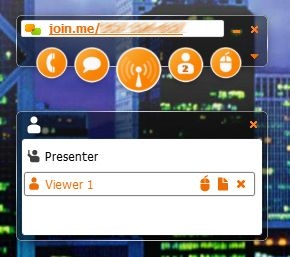
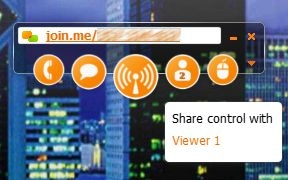
- управлять пользователями: передавать управление своим экраном другому, блокировать
- общаться в текстовом чате
- передавать файл
Как начать веб-конференцию
- Зайти на сайт Join.me(сервис работает и под Windows OS и под Mac OS)
- Нажать оранжевую кнопку «share», при этом на ваш компьютер загрузится маленькое java-приложение. После завершения загрузки, приложение откроется и в адресной строке вы увидите несколько цифр, которые обозначают номер текущей веб-конференции.
- Скопировать строчку в буфер обмена и воспользоваться этим номером позже или сразу послать по почте тому, кто должен присоединиться к вашей конференции. Номер будет меняться каждый раз, когда вы будете начинать новую конференцию.
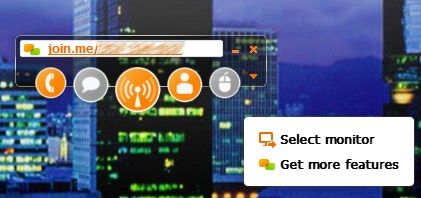
- Под адресной строкой будет расположено пять кнопок: получить номер конференции, чат, начать/приостановить совместный просмотр экрана, участники, расшарить экран.

Как пользоваться join.me
Если вы организатор конференции и у вас доступно для просмотра несколько экранов, то вы можете выбрать, какой из них расшарить с другими участниками. Чтобы сделать это нужно кликнуть по маленькой стрелочке справа.

Как использовать мобильные устройства для участия в конференции можно прочитать здесь
суббота, 12 января 2013 г.
Поговорим на сайте
Познакомьтесь с сервисом Webim.ru . Посетители Вашего блога смогут легко общаться с Вами или вашими коллегами, если Вы установите кнопку для он-лайн консультирования, вид кнопки можно выбрать.

Если кнопка синего цвета, значит, я нахожусь в сети и со мной можно пообщаться. Для общения достаточно нажать кнопку и появится окно, в котором можно вводить сообщения. Вверху справа будет имя Посетитель, которое лучше сменить на свои имя для удобства общения.

Использование бесплатно предоставляемых сервисом возможностей Веб Мессенджера "Лайт" достаточно для работы. Все общение происходит в браузере и не требует установки дополнительных клиентов таких как icq, skype, google talk. Можно для одной кнопки добавить нескольких операторов. таким образом, ответить посетителю может тот, кто в данный момент свободен и находится в сети.
Использование бесплатно предоставляемых сервисом возможностей Веб Мессенджера "Лайт" достаточно для работы. Все общение происходит в браузере и не требует установки дополнительных клиентов таких как icq, skype, google talk. Можно для одной кнопки добавить нескольких операторов. таким образом, ответить посетителю может тот, кто в данный момент свободен и находится в сети.
Сервисы WEB 2.0 на уроках
Социальные сервисы WEB 2.0 всё больше входят в нашу жизнь. На схеме ниже представлены сервисы WEB 2.0 с ранжированием по применению на разных этапах урока в зависимости от познавательных целей.

четверг, 10 января 2013 г.
Обработка звука on-line
Аудио редактор Myna позволяет загружать, записывать и компоновать (миксовать) аудио файлы в Интернете.
Возможности Myna:
Редактирование аудио файлов – укорачивание дорожки, возможность воспроизведения по кругу либо в обратном порядке, перемещение части дорожки и т.п. Вообще в вашем распоряжении будет несколько дорожек, которые в конечном итоге превратятся в один файл, перетаскивание осуществляется с помощью мышки.
Автоматизация – затухание и усиление звука для разных участков трека.
Эффекты – можете применять различные встроенные эффекты для своих аудио треков.
Импорт / Экспорт – у пользователя есть возможность загрузить в аудио редактор Myna свои файлы, использовать имеющиеся в библиотеке, либо записать в реальном времени с микрофона. После завершения работы с аудио треком можно сохранить его на свой компьютер либо разместить в аккаунте на сайте.
Делитесь и учитесь – вы можете с легкостью поделиться своим новым творением с другими пользователями (отправить в Facebook, Digg или Twitter). Также в системе есть немало обучающих материалов, которые помогут улучшить свои навыки работы со звуком.
В видеоролике показано, что можно делать в редакторе Myna.
вторник, 8 января 2013 г.
Птицы on line
На просторах Интернет нашла интересный ресурс, хочу поделиться. Ссылка На установленной в лесу кормушке можно понаблюдать за ее посетителями в режиме реального времени. Здорово! Теперь это гнездо скопы!
Заросли тростника дикой природы
Скалы Шотландских островов
Гнездо тупика
Скалы Шотландских островов
Гнездо тупика
Путешествие внутри компьютера!
З десь вы можете скачать и сыграть в увлекательную игру на основе системы дополненной реальности «живые 3D метки» EligoVision — «Путешествие внутри компьютера!»
десь вы можете скачать и сыграть в увлекательную игру на основе системы дополненной реальности «живые 3D метки» EligoVision — «Путешествие внутри компьютера!»
Эту интерактивную игру мы создали для специального выпуска компьютерного издания «ComputerBild».
Вы также можете выиграть ценные призы, поучаствовав в специальном конкурсе от журнала «ComputerBild»!
В игру на «живой 3D метке» от компании EligoVision вы можете сыграть:
- в любом браузере в режиме online через плагин EView;
- скачав специальную программу на жесткий диск вашего ПК.
EView: cмотреть в браузере!
Новый плагин EView позволяет вам запускать приложения на «живых 3D метках» прямо в вашем браузере.
Для того чтобы начать просмотр, вам необходимо поднести «живую 3D метку» (pdf) для этого приложения к вашей веб-камере. Если плагин не установлен, вам необходимо скачать и установить его на этой странице. После этого он будет запускаться автоматически.
воскресенье, 6 января 2013 г.
С Рождеством Христовым!

Красивой сказкою с рождественских небес
Пусть спустятся к тебе твои мечты.
Желаю много истинных чудес,
Тепла, любви, душевной чистоты.
пятница, 4 января 2013 г.
Голосовой ввод текста
Если вы хотите, чтобы ваше сообщение с голоса превращалось в текст, попробуйте on-line сервис http://talktyper.com/
 Для корректной работы необходим браузер Google Chrome.
В окне воспроизведения выберите язык и можете экспериментировать. Нажав на микрофон, произнесите тест, нажмите на стрелку и увидите текст. Можно добавить знаки препинания, скопировать в буфер обмена, послать по почте, перевести на другой язык.
Если наоборот сначала набрать в верхней части окна текст, то можно прослушать, как это произносится (возможно будет полезно при изучении иностранного языка)

В окне воспроизведения выберите язык и можете экспериментировать. Нажав на микрофон, произнесите тест, нажмите на стрелку и увидите текст. Можно добавить знаки препинания, скопировать в буфер обмена, послать по почте, перевести на другой язык.
Если наоборот сначала набрать в верхней части окна текст, то можно прослушать, как это произносится (возможно будет полезно при изучении иностранного языка)
четверг, 3 января 2013 г.
Запись видео с экрана on-line
Как создать свое видео с помощью on-line сервиса? Один из сервисов, который можно для этого использовать - сервис Screenr. Он бесплатный.
Если у вас есть аккаунт Google, Twitter или др. , то нажмите Sign in with ... и авторизуйтесь.


Если у вас есть аккаунт Google, Twitter или др. , то нажмите Sign in with ... и авторизуйтесь.


Подписаться на:
Сообщения (Atom)